|
|
|
Anleitung
Baustein (2) - Vorlage für
personalisierte Weihnachts-Briefe |
So einfach geht es...
Der vorliegende Baustein (2) erstellt für Sie automatisch
personalisierte Weihnachtsbriefe an alle Interessenten und
Auftraggeber, mit denen Sie in den letzten 12 Monaten einen gemeinsamen
Termin hatten.
(Um die Vorlage zu sehen bzw. zu ändern, siehe unten Tipp 2).
Schritt 1 - Installation
Klicken Sie auf folgenden Link und bestätigen Sie mit
Öffnen bzw. Ausführen:
Schritt 2 - FlowFact neu starten
Starten Sie Ihr FlowFact neu.
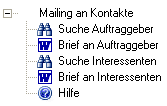
Im FlowFact Navigator erscheint nun ein neuer Eintrag
Mailing an Kontakte.
Wenn Sie per Doppelklick auf den Eintrag Mailing an
Kontakte bzw. einfach auf das
 Zeichen
klicken, erscheinen weitere Schaltflächen. Zeichen
klicken, erscheinen weitere Schaltflächen.
Hinweis für Anwender der Versionen FlowFact Easy und
FlowFact XT:
Bei Verwendung der Standardeinstellung wird bei den o.g.
Versionen der FlowFact-Navigator nicht angezeigt. Um
diesen sichtbar zu machen, müssen Sie zuerst unter
Extras/Benutzer in das Profil Standard umschalten.
Schritt 3 - Suche Auftraggeber
Klicken Sie auf die Schaltfläche
 Suche
Auftraggeber. FlowFact erstell Ihnen nun automatisch eine
Liste mit allen Auftraggebern, die mit einem Objekt verknüpft
sind und mit denen Sie einen gemeinsamen Termin in den letzten
12 Monaten hatten. Suche
Auftraggeber. FlowFact erstell Ihnen nun automatisch eine
Liste mit allen Auftraggebern, die mit einem Objekt verknüpft
sind und mit denen Sie einen gemeinsamen Termin in den letzten
12 Monaten hatten.
Schritt 4 - Brief an Auftraggeber
Wenn Sie nun auf die Schaltfläche
 Brief
an Auftraggeber klicken, werden automatisch Ihre
personalisierten Weihnachtsbriefe in einem einzigen
Word-Dokument erstellt. Brief
an Auftraggeber klicken, werden automatisch Ihre
personalisierten Weihnachtsbriefe in einem einzigen
Word-Dokument erstellt.
Wenn Sie mögen, können Sie die einzelnen Briefe jetzt noch
sichten und diese evtl. mit persönlichen Bemerkungen ergänzen.
Wie Sie die Vorlage ändern, sehen Sie unter Tipps.
Schritt 5 - Drucken und verbuchen
Entspricht das Word-Dokument Ihren Vorstellungen, so klicken
Sie nun auf die FlowFact-Funktion
 Ausgeben
(drucken) und ablegen. Ausgeben
(drucken) und ablegen.
Anschließend öffnet sich das Fenster Aktivitäten. Wie
Sie die Serienbriefe automatisch verbuchen, sehen Sie unter
Tipps.
Ihre Post wird nun versandfertig ausgedruckt.
Schritt 6 - Suche Interessenten
Die Funktion
Suche
Interessenten erstellt Ihnen eine Liste mit allen
Interessenten, die mit einer Anfrage verknüpft sind und mit
denen Sie einen gemeinsamen Termin in den letzten 12 Monaten
hatten.
Schritt 7 - Brief an Interessenten
Entsprechend Schritt 4 erstellt Ihnen nun FlowFact mit der
Funktion
Brief
an Interessenten eine Worddatei mit fertig
personalisierten Briefen an Ihre, im vorherigen Schritt
identifizierten, Interessenten.
Schritt 8 - Drucken und verbuchen
Bitte wiederholen Sie den Schritt 5.
Tipps
1. Automatisches Verbuchen der Weihnachtsbriefe
Bitte geben Sie im Fenster Aktivitätenn, welches nach
dem Ausführen von Ausgeben und ablegen erscheint, eine
Betreffzeile ein, z.B. "Weihnachtsbrief". Klicken Sie in dieser Aktivität außerdem noch
auf erledigt, damit nicht alle Serienmails als
einzelne Aktivitäten in Ihrer Vorlage erscheinen.
Vergessen Sie im Anschluß daran bitte nicht, das automatische Verbuchen der
Aktivitäten durch Klick auf die
OK  Schaltfläche zu bestätigen. Nach der Verbuchung können Sie jederzeit nachvollziehen, welcher Kunde wann Ihre
Post erhalten hat.
Schaltfläche zu bestätigen. Nach der Verbuchung können Sie jederzeit nachvollziehen, welcher Kunde wann Ihre
Post erhalten hat.
2. Vorlage lesen und ändern
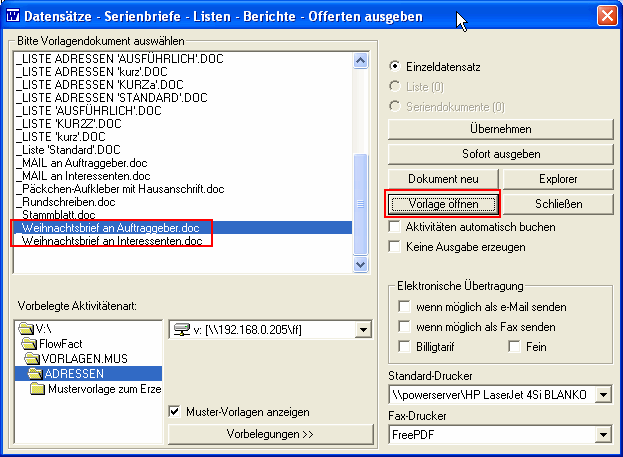
Öffnen Sie aus dem Fenster Adressen die Word-Vorlagen
(Klick auf
).
Anschließend öffnen Sie die Vorlage _Weihnachtsmail an
Auftraggeber oder _Weihnachtsmail an Interessenten.
Ändern Sie die Vorlage gemäß Ihren Wünschen und speichern Sie
anschließend die Vorlage.
Viel Erfolg durch viele Weihnachtskontakte wünscht Ihnen die FlowFact AG!!
|